Appearance
Профиль пользователя
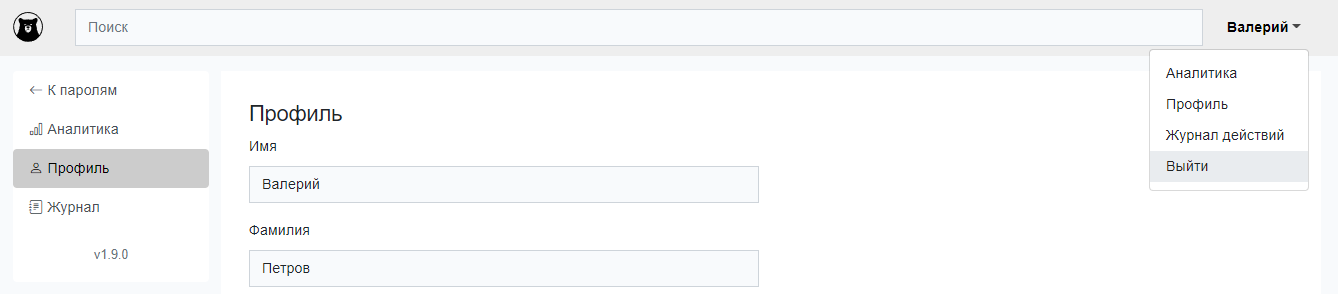
Для того, чтобы перейти к работе с собственным профилем, выберите соответствующий пункт пользовательского меню, которое открывается нажатием на имя пользователя в правом верхнем углу интерфейса:
После этого откроется интерфейс изменения профиля пользователя:
Изменение персональных данных
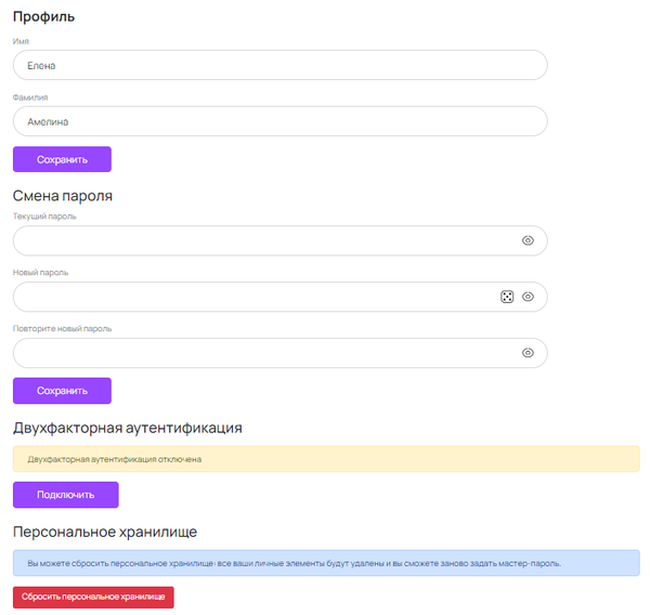
Для изменения собственного имени и фамилии, просто внесите новые значения в соответствующие поля и подтвердите операцию нажатием кнопки "Сохранить".
Изменение пароля
Для изменения пароля, вам необходимо будет последовательно заполнить три поля в нижней части интерфейса изменения профиля пользователя:
- Текущий пароль - укажите ваш действующий пароль для авторизации;
- Новый пароль - укажите новый желаемый пароль (вы также можете сгенерировать его автоматически с помощью иконки с игральной костью - подробнее об этой функции читайте в разделе "Автоматический генератор паролей").
- Повторите новый пароль - еще раз укажите новый желаемый пароль, он должен совпадать с паролем, введенным в предыдущем поле.
Цвет рамки поля для ввода пароля отражает степень устойчивости пароля ко взлому. Предпочтительнее, чтобы она была зелёной. Подробнее в разделе «Работа с паролями. Добавление нового пароля»
Не забудьте подтвердить внесенные изменения нажатием кнопки "Сохранить".
Двухфакторная аутентификация
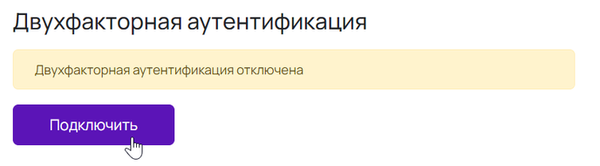
Для более надёжного хранения ваших паролей, программой предусмотрена дополнительная степень защиты в виде двухфакторной аутентификации. Для активации данной опции нажмите на кнопку «Подключить».
В появившемся окне вы увидите QR-код и ключ для ввода в приложение для аутентификации.
Двухфакторная аутентификация возможна по средствам Google Authenticator, Microsoft Authenticator, FreeOTP или другого способа, поддерживающий алгоритм TOTP (алгоритм создания одноразовых паролей на основе времени).
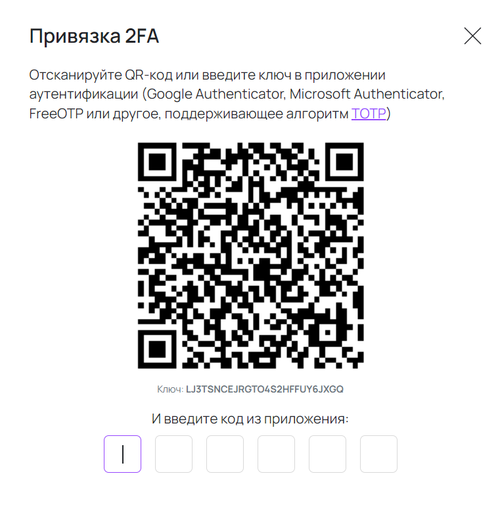
Отсканировав QR-код или введя ключ в приложение для аутентификации, вам будет сгенерирован одноразовый пароль из шести цифр, которые необходимо вписать в соответствующие окошки. После введения последнего числа, программа автоматически активирует ввод, текущее окно закроется, и вы вернётесь на страницу своего профиля. Раздел «Двухфакторная аутентификация» сменит цвет с жёлтого на зелёный, а в тексте «отключена» смениться на «включена».
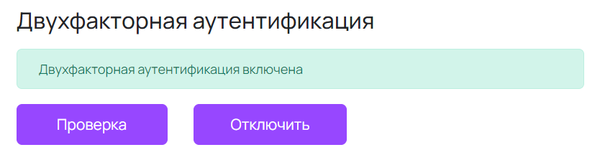
Вы можете сразу протестировать работу опции, нажав на кнопку «Проверить». В появившемся окне введите новый пароль, предлагаемый вашим приложением с алгоритмом TOTP, для данного сервиса.
Отключение двухфакторной аутентификации
Вы можете отменить двухфакторную аутентификацию, кликнув на кнопку «Отключить» и подтвердив свой выбор в появившемся окне (предварительно установив галочку в чек боксе «Я понимаю, что действие отменить невозможно»).
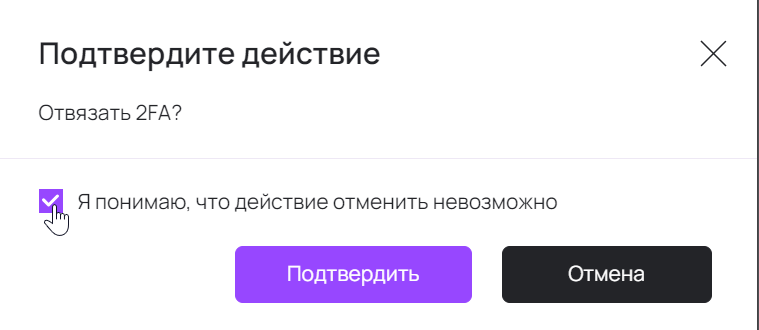
Если пользователь, утратил доступ к устройству с приложением аутентификации, то сбросить режим двухфакторной авторизации сможет только Администратор системы.
Выход из учётной записи
Для обеспечения большей безопасности, мы рекомендуем вам выходить из своей учетной записи после завершения каждого сеанса работы с сервисом. Сделать это можно, выбрав пункт "Выход" в выпадающем пользовательском меню: